
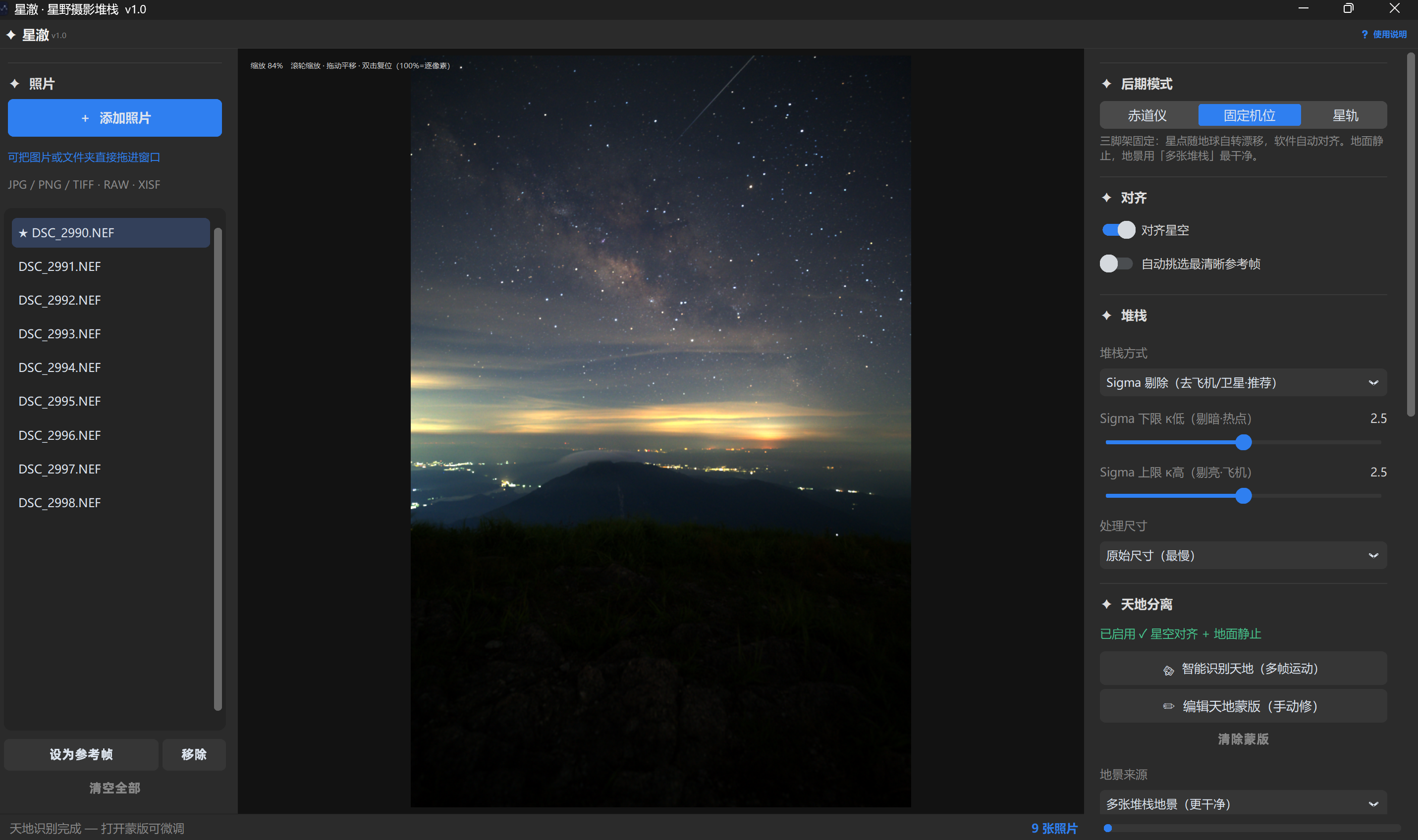
这两天玩Claude做了一款集成了地景合成功能的叠星野软件——星澈,自己用了一下(赤道仪模式由于缺少素材尚未测试)感觉还不错,于是分享给大家。
大佬们有什么改进建议可以放评论区,非常感谢!!!
直接上链接:https://pan.baidu.com/s/1Nj9nzyfMV2JdUGvz3RBWtA
提取码:uc8p
【运行要求】
Windows 10 / 11 64 位系统。
先放一张效果图:
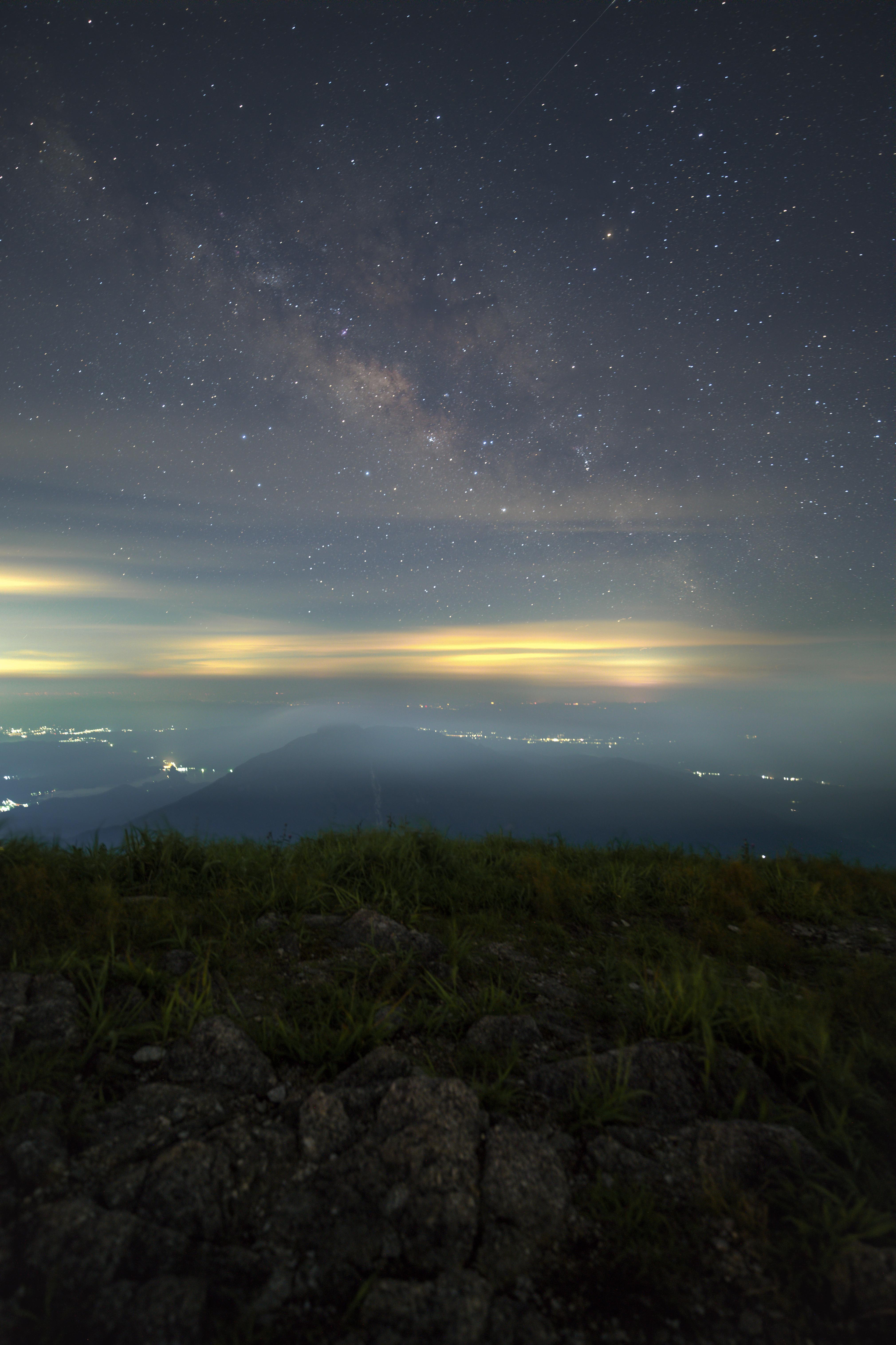
这是一张无赤道仪拍摄9张堆栈而成的照片,可以看到天空与地面衔接部分还是比较自然的。
以下是软件的使用方法:
第零步:先搞清楚你是怎么拍的
软件顶上有三个模式,先选对模式,后面的步骤才对得上。怎么选看你拍的时候:
相机架三脚架、不动,拍了一堆星空照 → 选固定机位
用了赤道仪/星野追踪器跟着星星转 → 选赤道仪
想把星星拉成一道道弧线 → 选星轨
选完模式,界面只留下跟这个模式有关的按钮,不用管那些灰掉的东西。
第一步:把照片导进来
两种方式,随便哪种:
点左上角「+ 添加照片」,框选你那组照片;
或者更省事:直接把照片、甚至整个文件夹拖进软件窗口。
一般拍 10~30 张来堆,最少也要 2 张。导进来后左边会列出所有照片。
软件会自动挑一张最清晰的当「参考帧」(就是对齐和合成的基准),你也可以在左边自己点一张当参考帧,点谁预览区就显示谁。一般用自动挑的就行。
第二步:按模式操作
如果是「固定机位」
最简单。确认「对齐星空」开关是开着的(默认就开),软件会自动把每张照片的星点对齐。
不带地景(纯天空):直接跳到第四步选堆栈方式 → 开始堆栈。
带地景(画面里有山、树、房子):先做天地分离(看第三步),不然地面会被对齐搞糊。
如果是「赤道仪」
赤道仪有个常见的拍法,星澈就是按这个来的:开跟踪前先拍一张地景(这张地面清晰、天空是拖线的),然后开跟踪再拍一组星空(这组天空清晰、地面是糊的)。
操作:
在左边照片列表里,选中那张"跟踪前拍的地景";
点「设为地景帧」(这张会标上一个 ⛰ 小图标);
剩下的跟踪星空照,软件会自动对齐、堆栈降噪;
最后软件用那张地景当地面、跟踪星空当天空,合在一起 → 天地都清晰。
注意:被设成地景帧的那张不会混进天空堆栈,这是对的,别担心。
如果你的赤道仪没单独拍地景、只想要纯天空,那就别点「设为地景帧」,直接堆栈即可。
如果是「星轨」
软件会自动关掉对齐(星轨就是要星星动起来,不能对齐)。直接去第四步把堆栈方式选成「最大值」或「星轨·渐隐」,调好参数开始堆栈。带地景一样能用天地分离。
第三步:天地分离(带地景的必看,星野后期的关键)
为什么要分离? 因为对齐星空的时候,静止的地面反而会被"对歪"变糊。天地分离就是:天空按星点对齐叠加,地面单独当静止画面叠加降噪,各算各的,最后用一条柔和的过渡线拼回去——天空干净、地面清晰。
操作流程:
点「智能识别天地」。软件会分析这组照片,把"相对星空在移动"的部分认成地景,自动生成一张天地蒙版(蓝色=天空,橙色=地面)。
自动识别难免有不准的地方,点「编辑天地蒙版」进去手动修:
滚轮缩放、按住中键/右键拖动平移、双击复位;
用画笔沿着地平线涂:涂蓝色=划成天空,涂橙色=划成地面,笔刷会显示一个圆圈光标,大小可调;
涂错了能撤销(Ctrl+Z)、重做(Ctrl+Y);
这个界面里也能直接调羽化和地面不透明度,边涂边看效果。
地景来源(在主界面):
多张堆栈地景:用所有照片叠出来的地面,更干净、噪点低,适合三脚架纹丝不动的情况;
单帧地景:只用一张,没有重影。固定机位/星轨用的是参考帧那张;赤道仪用的是你前面「设为地景帧」指定的那张。
这个堆栈完也能随时切换,不用重叠。
蒙版羽化:让天地交界更柔和,接缝生硬就往大拉一点。
地面不透明度:地面的浓淡,一般 100%。
第四步:选堆栈方式
主界面的「堆栈方式」下拉框,按需要选(不同模式能选的不一样):
Sigma 剔除(推荐):最常用。既能降噪,又能自动把飞机、卫星、流星这种"划过去的亮线"剔掉。下面有「κ低/κ高」两个值,控制剔暗的、剔亮的力度,数值越小剔得越狠,默认值一般够用。
平均值:降噪最干净,但飞机轨迹会留下淡淡一条线。
最大值:每个像素取最亮的,用来叠硬星轨,轨迹偏生硬。
星轨·渐隐:叠出头亮尾暗、像流星拖尾的星轨。四个参数说人话:
拖尾长度:尾巴拖多长,越大越长;
尾巴渐隐:尾巴变暗的快慢,越大越快黑掉;
尾巴余光:尾巴末端留多少残光(不全黑);
边缘柔化:让轨迹边缘更柔和。
调完记得点一下「开始堆栈」才生效。
第五步:开始堆栈
参数都设好后,点「开始堆栈」。等进度条走完,成片就出来了。
底部状态栏会告诉你对齐情况,比如"配准 28/30 帧成功"。如果显示「⚠星点配准失败」,多半是星点太暗太少、或者地景占了大半个画面——先做天地分离把天空圈出来,让对齐只盯着天空算,会稳很多。
第六步:堆栈完的微调(不用重叠)
堆完之后,这些都能实时调、立刻看到效果,不用重新堆一遍:
改蒙版羽化、地面不透明度;
切换地景来源(单帧 / 堆栈);
重新进「编辑天地蒙版」改范围,改完点「应用蒙版」就重新合成。
想看堆栈到底有没有用,打开「对比原图」开关,预览区中间会出现一条分割线,左边原图、右边成片,拖动鼠标对比降噪和天地分离前后的差别。
第七步:调后期 + 出片
右边「后期」面板:
自动拉伸:夜空原始数据很暗,开着它会自动提亮(默认开);
亮度 / 对比度 / 伽马 / 饱和度:实时拖,拖到你满意为止。
星澈的后期是所见即所得的——你在屏幕上看到啥样,导出来就是啥样,直接能出片。
如果你想自己拿去 PS/PixInsight 精修,那就把后期调回默认(或者关掉自动拉伸),导出那种偏暗、但信息最全的原始数据再去拉。
第八步:保存
选格式,点保存:
JPG:出片直接发朋友圈/论坛,体积小;
PNG:无损,体积大些;
16 位 TIFF:信息最全,留着进专业软件继续修的首选。