
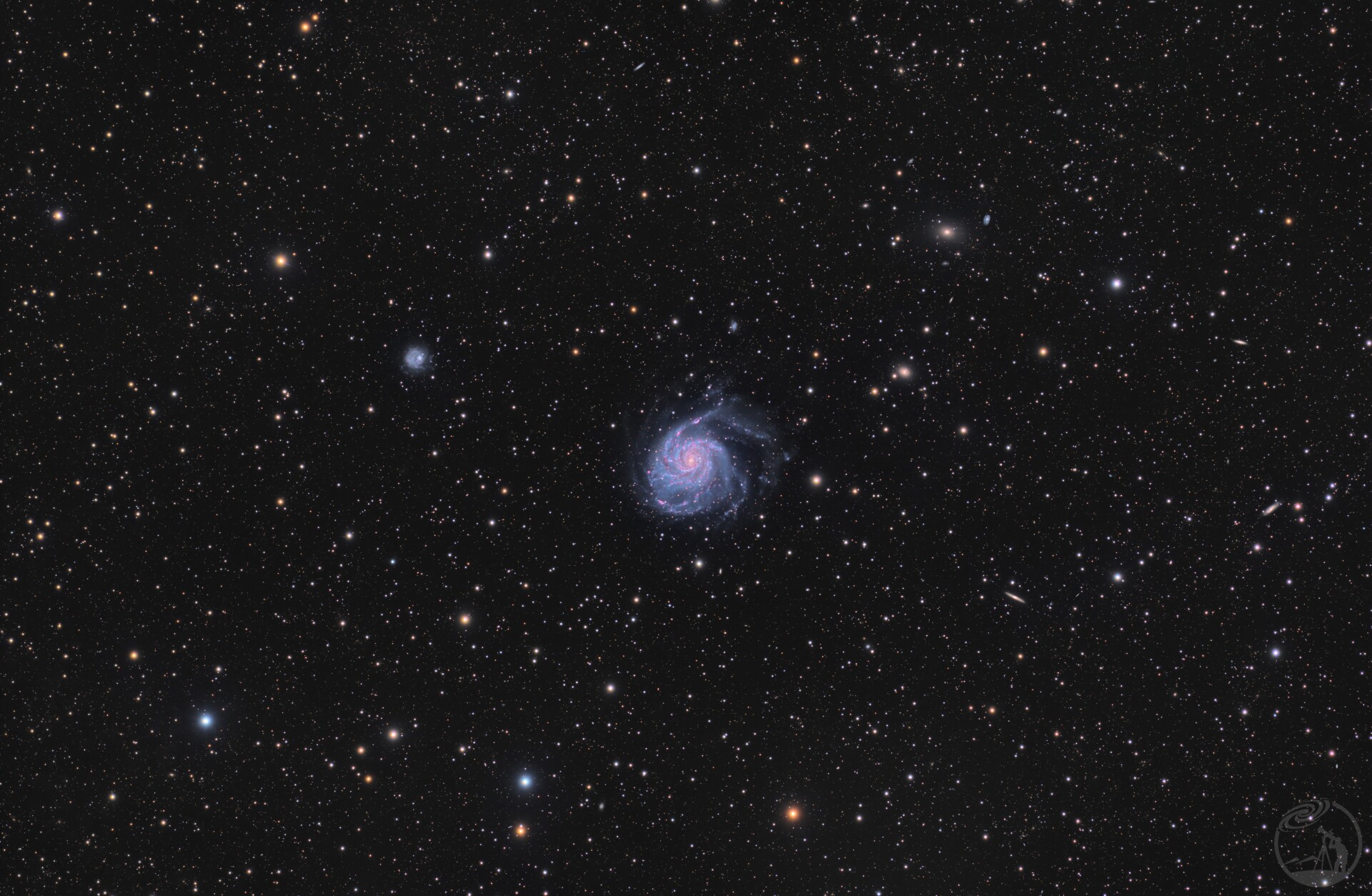
🌌 PixInsight 黑白相机 LRGB 深空后期处理全流程指南
欢迎来到本期教程!如果你刚开始接触黑白冷冻相机,面对 L(明度)、R(红)、G(绿)、B(蓝)四个通道的数据可能不知该如何下手。本篇博客将以M101 为例,为您详细拆解 PixInsight 中的 LRGB 完整工作流,帮助您从零开始掌握黑白数据的处理技巧。长期不PI我也经常忘记,文章也是自己做个备忘。
🛠️ 所需工具与插件清单
在正式开始之前,我们需要准备好以下 PixInsight 工具与插件。其中包含软件内置工具、免费开源脚本以及推荐的商业付费插件:
1. PixInsight 内置工具:
- Auto STF (自动屏幕拉伸)
- Dynamic Background Extraction (DBE - 动态背景提取)
- MGC(MultiscaleGradientCorrection)
- MAS(MultiscaleAdaptiveStrech)
- Linear Fit (线性拟合)
- Channel Combination (通道合成)
- Spectrophotometric Color Calibration (SPCC - 分光光度色彩校准)
- RangeSelection (范围选择/蒙版)
- CurvesTransformation (曲线变换)
- CloneStamp (仿制图章)
- SCNR (去除绿色噪点)
- PixelMath (像素数学)
- HistogramTransformation (直方图变换)
2. 免费脚本与拓展包:
- GHS (Generalized Hyperbolic Stretch) 进行图像拉伸。
- Image Blend: 由 Adam Block 和 Mike Cranford 开发,用于 LRGB 混合(位于 Scripts > Utilities)。
- PixInsight Toolbox: 主要使用 Create HDR Image 脚本修复高光过曝(位于 Scripts > Toolbox)。
3. 付费商业插件(强推 RC Astro 强大的 AI 三件套):
- BlurXTerminator (BXT - 强效反卷积/锐化)
- StarXTerminator (SXT - 星点分离) (注:也可使用免费的 StarNet2 作为平替)
- NoiseXTerminator (NXT - AI 降噪)
📝 分步操作指南
第一阶段:线性阶段的基础处理与合成
1. 去除背景梯度 (DBE)
由于光害或月光影响,图像往往存在不均匀的梯度。对 L、R、G、B 四个通道分别应用 Dynamic Background Extraction。
- GC(GradientCorrection),简单好用
- SetiAstro的Automatic DBE,傻瓜高效
- MGC(MultiscaleGradientCorrection),使用参考数据库进行背景平衡
- DBE (DynamicBackgroundExtraction) ,Pro Tip: 放置采样点(Sample points)时避开任何星云和恒星。对于 SHO 这种满屏信号的目标,采样点要少而精。
- GraXpert(非默认插件,需独立安装)
2. 亮度匹配 (Linear Fit)
为了保证合成颜色准确,需要统一各通道亮度。打开 Linear Fit 工具,将 L(明度)通道设置为参考图像(Reference Image),然后将其分别应用拖拽到 R、G、B 通道上完成线性拟合。
3. RGB 通道合成
打开 Channel Combination 工具,将刚刚匹配好亮度的红、绿、蓝图像分别指派给 R、G、B 通道,点击全局应用,即可生成一张初步的彩色 RGB 图像。
4. 色彩校准 (SPCC)
合成后的图像可能偏色(比如偏棕色)。打开 Spectrophotometric Color Calibration (SPCC),根据你拍摄时使用的滤镜(如 Antlia滤镜)选择红、绿、蓝对应的曲线参考。注意:此步骤需要提前配置好 Gaia DR3/SP 数据库。运行后,不仅能还原星系自然色彩,还能校正异常的紫色星点。
5. 初始锐化与反卷积 (BlurXTerminator)
在 RGB 图像上运行 BlurXTerminator 进行初始锐化。建议将非恒星锐化(Sharpen non-stellar)参数设置为 0.9,恒星锐化设置为 0.2,并勾选 Automatic PSF。这一步能让星系的细节变得极其清晰紧实,并收缩肥大的星点。
第二阶段:图像拉伸与 LRGB 融合
6. 非线性拉伸 (EZ Soft Stretch)
打开MAS或者GHS对RGB 彩色图像执行拉伸。
- MAS(MultiscaleAdaptiveStrech):实时可视化看到效果,调整参数少,比GHS简单易用,目前使用这个多
- GHS (Generalized Hyperbolic Stretch):比传统的直方图变换 (HT) 更能保护高光细节。对 Starless 图进行拉伸。寻找直方图峰值,设置 Symmetry Point,适度拉伸,带出暗部细节同时不让核心过曝。对 Stars 图使用 HistogramTransformation 进行轻微拉伸,或者使用 ArcsinhStretch 保持星点颜色。
7. L 通道处理与拉伸
对我们之前放在一旁的 L 通道执行同样的操作:先运行一次 BlurXTerminator 恢复精细的亮度细节,随后同样使用 EZ Soft Stretch 脚本进行拉伸,使其亮度级别与 RGB 图像接近。
8. LRGB 完美融合 (Image Blend)
首先,将拉伸后的 L 通道图像转换至 RGB 色彩空间(Image > Color Spaces > Convert to RGB Color)。接着打开 Scripts > Utilities > Image Blend 脚本。
- 将 L 通道设为基础图像(Base Image),RGB 设为混合图像(Blend)。
- 将混合模式更改为“Color(颜色)”。
- 微调黑点(Black Point)和中间调(Midtones)滑块,直到细节展现且背景不过度泛白,随后点击确认生成高细节的 LRGB 图像。
第三阶段:星点分离与无星图精修
9. 星点分离 (StarXTerminator)
对 LRGB 图像运行 StarXTerminator,勾选“生成星点图”等选项,将恒星与背景分离,获得一张无星图(Starless)和一张星点图(Stars)。
10. 瑕疵修复 (CloneStamp)
如果你在图像背景中发现了叠加未消除的卫星轨迹,可以使用 CloneStamp 工具。设置合适的画笔大小(如 50),按住 Ctrl 键在背景处取样,然后小心地涂抹掉轨迹,注意不要误删星系细节。
11. 星系核心 HDR 修复 (Create HDR Image)
涡状星系的核心很容易在拉伸中过曝泛白。打开 Toolbox 下的 Create HDR Image 脚本,降低图层数(如设为 4)并适度拉低亮度(Luminance)参数,即可找回被掩盖的核心细节。
12. 局部色彩饱和度提升
- 建立蒙版:使用 RangeSelection 建立蒙版。调整下限(Lower limit)和由于平滑度(Smoothness),生成一个仅覆盖/保护星系主体的柔和蒙版并应用到图像上。
- 拉升饱和:蒙版激活时,打开 CurvesTransformation,点击“S”通道曲线提升饱和度,你也可以单独调整红、绿、蓝通道来平衡色彩(例如增加一点蓝色/紫色质感)。注意不要过度导致色块噪点。
13. 无星图二次锐化
为了进一步压榨尘埃带的细节,可再次对无星图使用 BlurXTerminator。将恒星锐化归零(因为没有星点),取消勾选自动 PSF,手动输入你图像的大致半高全宽(如 3.5),利用非恒星锐化(约 0.5 的强度)对星系边缘和核心进行二次锐化。
第四阶段:星点处理与最终出图
14. 星点去绿与洋红光晕修复 (SCNR)
回到独立的星点图(Stars)。宇宙中不存在绿色的恒星,首先运行一次常规的 SCNR 消除偏绿星点。接着,将星点图反相(Invert),再次运行 SCNR 以消除亮星周围烦人的洋红/紫色光晕,最后将图像再次反相复原。
15. 图像重组 (PixelMath)
打开 PixelMath,输入公式将无星图(Starless)和星点图(Stars)相加,勾选“Create new image(创建新图像)”,点击应用完成重组。
16. 终极降噪 (NoiseXTerminator)
合成后的图像通常会凸显出噪点。运行 NoiseXTerminator(AI v3版本),将色彩降噪(Denoise Color)拉满以彻底清除色噪,结合实时预览将强度(Denoise)设置在 85 左右,得到极其纯净的画质。
17. 最终压暗 (HistogramTransformation)
最后一步,使用 HistogramTransformation 工具,略微将暗部滑块向左拖动,压暗背景以增加整体对比度,一张完美的 LRGB 图像就诞生了!
结语
相比于单冷冻彩色相机,黑白相机的 LRGB 处理流程确实涉及更多的通道管理,但它也赋予了我们对画质细节和色彩绝对的控制权。希望这篇一步步的教程能为你解开 PixInsight 处理黑白数据的困惑。如果你觉得本教程对你有帮助,欢迎在评论区留言讨论你的处理心得,祝大家拥有长久的晴天和清澈的星空(Clear Skies)!